📱 Configurar o email no telemóvel
Este guia serve para qualquer caixa de correio alojada pela Stratechna (Orbit Mail), seja qual for o domínio — por exemplo, nome@aminhaempresa.pt. Em poucos minutos, o email fica no telemóvel ou no tablet, sempre sincronizado com o webmail e com os outros equipamentos.
Nos exemplos usamos dados fictícios: Ana Silva, ana.silva@oseudominio.pt e o servidor mail.oseudominio.pt. Substitua-os pelos seus.
Antes de começar
✅ Tenha à mão: - o endereço de email completo (por exemplo, ana.silva@oseudominio.pt); - a palavra-passe da caixa. Se tem conta no portal Stratechna, é a mesma palavra-passe do portal. Se mudou a palavra-passe no portal, entre uma vez no portal para a caixa ficar igual.
| Definição | Valor |
|---|---|
| Tipo de conta | IMAP |
| Servidor de entrada (IMAP) | mail.<o seu domínio> — por exemplo, mail.oseudominio.pt |
| Porta de entrada | 993, segurança SSL/TLS |
| Servidor de saída (SMTP) | mail.<o seu domínio> — o mesmo da entrada |
| Porta de saída | 465, segurança SSL/TLS (ou 587 com STARTTLS) |
| Nome de utilizador | o endereço de email completo (na entrada e na saída) |
| Autenticação na saída | sim, com a mesma palavra-passe |
⚠️ Nunca escolha POP3. A caixa é partilhada com o webmail e com os outros equipamentos: com POP3, as mensagens podem ser descarregadas para o telemóvel e desaparecer dos outros sítios, e as pastas não ficam sincronizadas. Use sempre IMAP.
iPhone e iPad
Os passos são iguais no iPhone e no iPad (iOS e iPadOS 18).
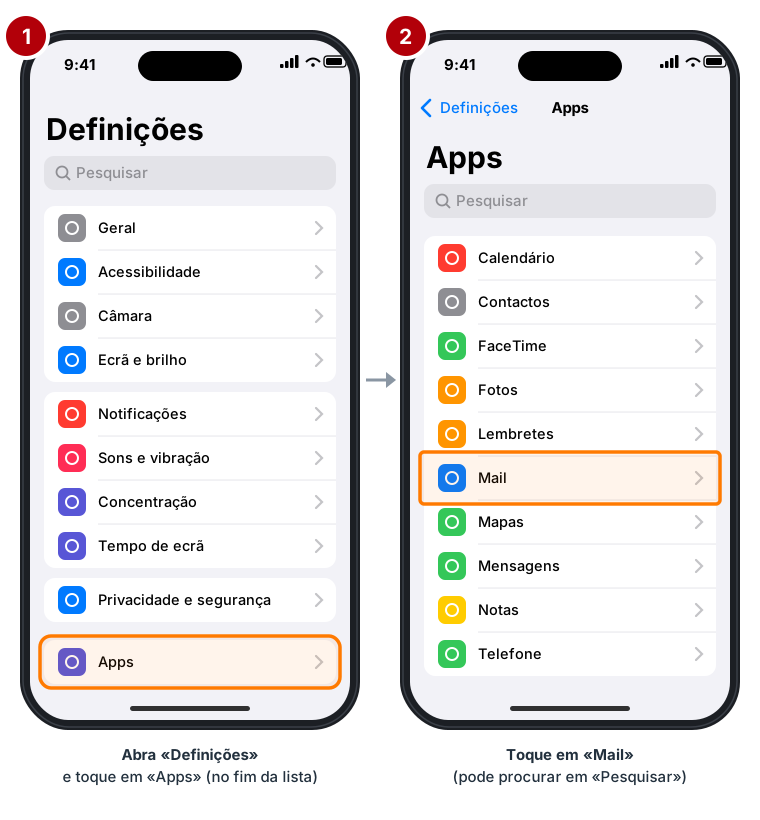
1–2. Abra Definições, desça até ao fim e toque em Apps; depois toque em Mail.
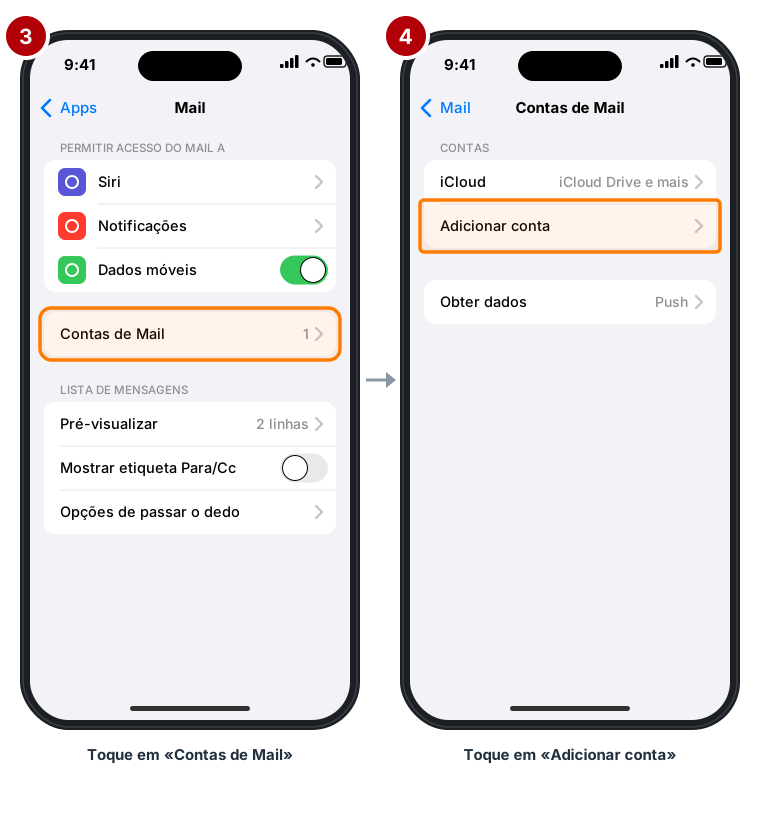
3–4. Toque em Contas de Mail e depois em Adicionar conta.
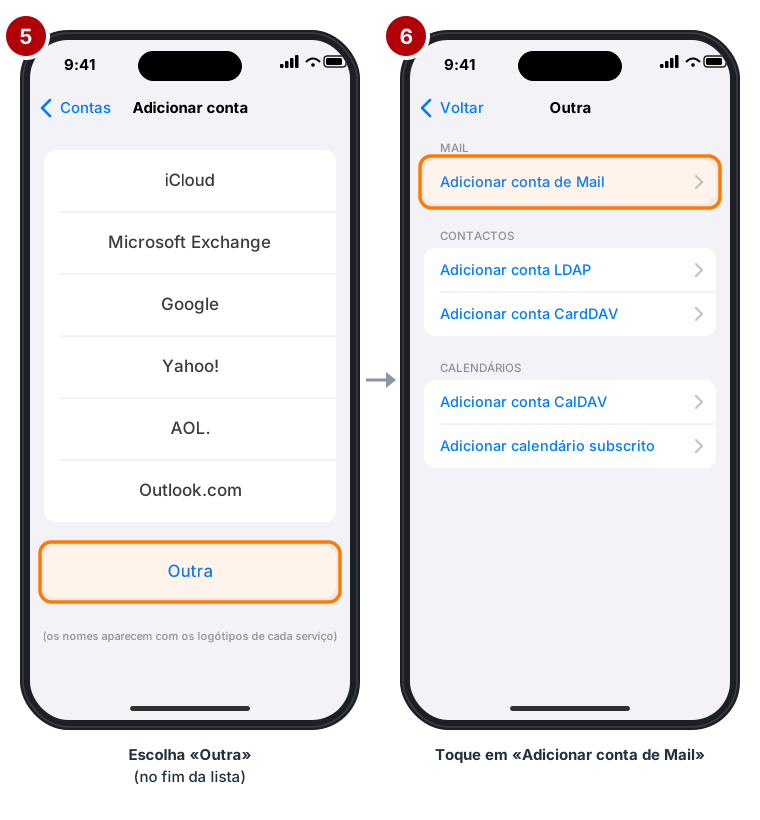
5–6. Na lista de serviços, escolha Outra e depois Adicionar conta de Mail.
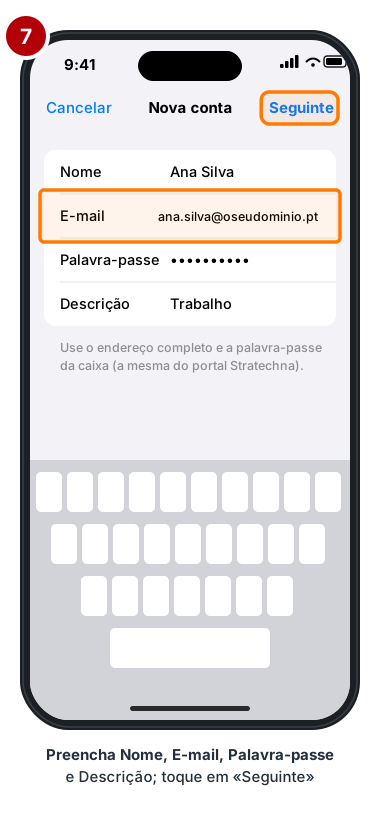
7. Preencha Nome (o nome que os destinatários veem), E-mail (o endereço completo), Palavra-passe e Descrição (por exemplo, «Trabalho»). Toque em Seguinte.
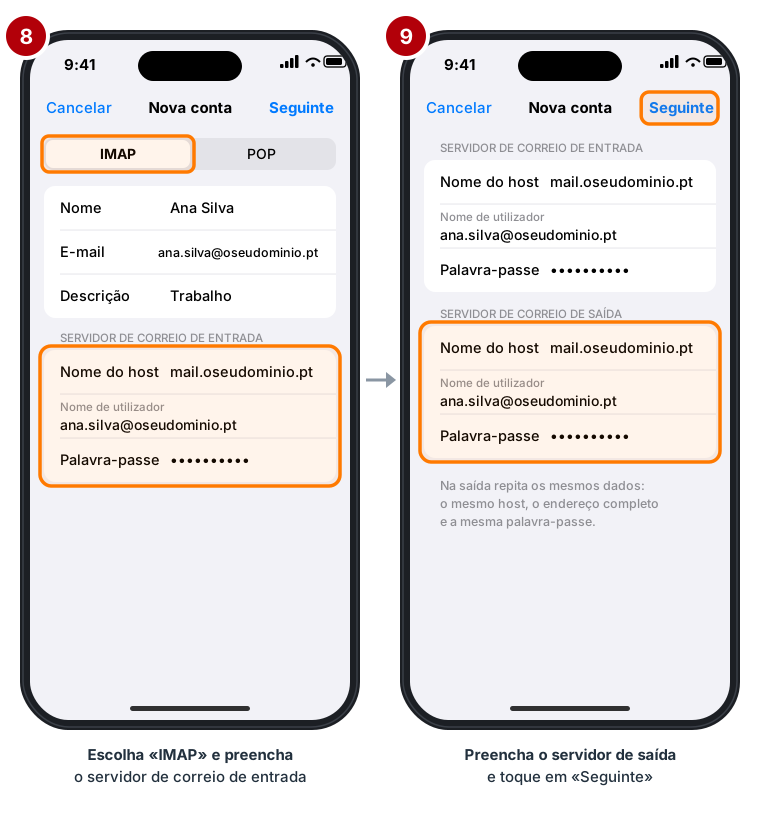
8–9. No cimo, escolha IMAP. Em Servidor de correio de entrada, escreva o Nome do host (mail.oseudominio.pt), o Nome de utilizador (o endereço completo) e a Palavra-passe. Em Servidor de correio de saída, repita exatamente os mesmos dados. Toque em Seguinte e aguarde a verificação.
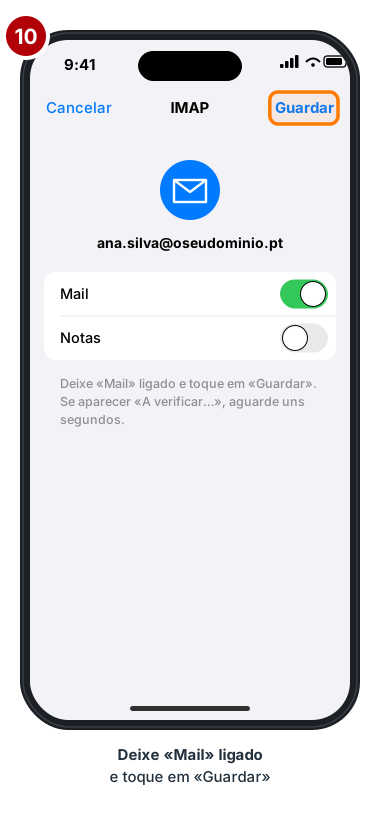
10. Deixe Mail ligado e toque em Guardar. Está feito: a caixa aparece na app Mail.
Verificar a segurança e as portas (só se algo não funcionar)
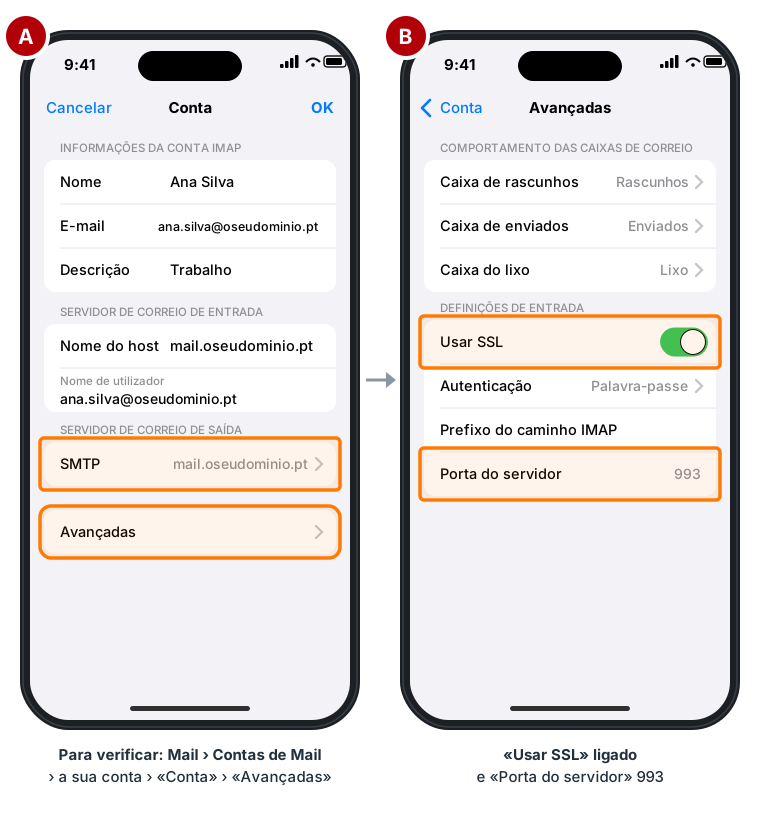
Normalmente o iPhone acerta sozinho. Se não conseguir receber ou enviar, confirme as definições:
- Entrada: Definições › Apps › Mail › Contas de Mail › a sua conta › Conta › Avançadas — Usar SSL ligado e Porta do servidor 993.
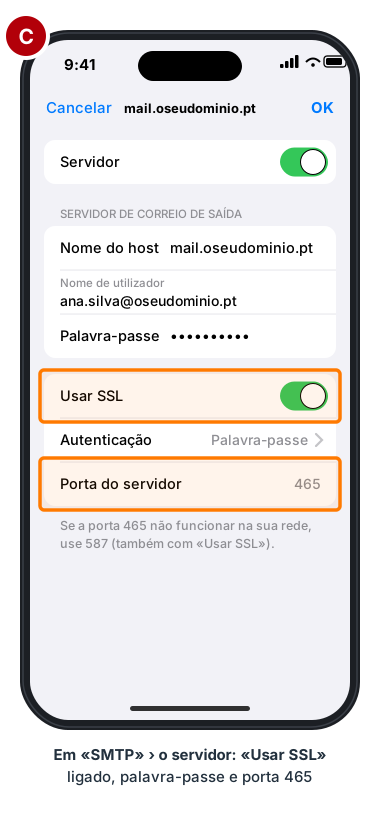
- Saída: no mesmo ecrã Conta, toque em SMTP › o servidor mail.oseudominio.pt — Usar SSL ligado, Autenticação: Palavra-passe, Porta do servidor 465 (ou 587).
Android (Gmail)
Na maior parte dos telemóveis Android, a app de email é o Gmail, que também serve para caixas que não são da Google.
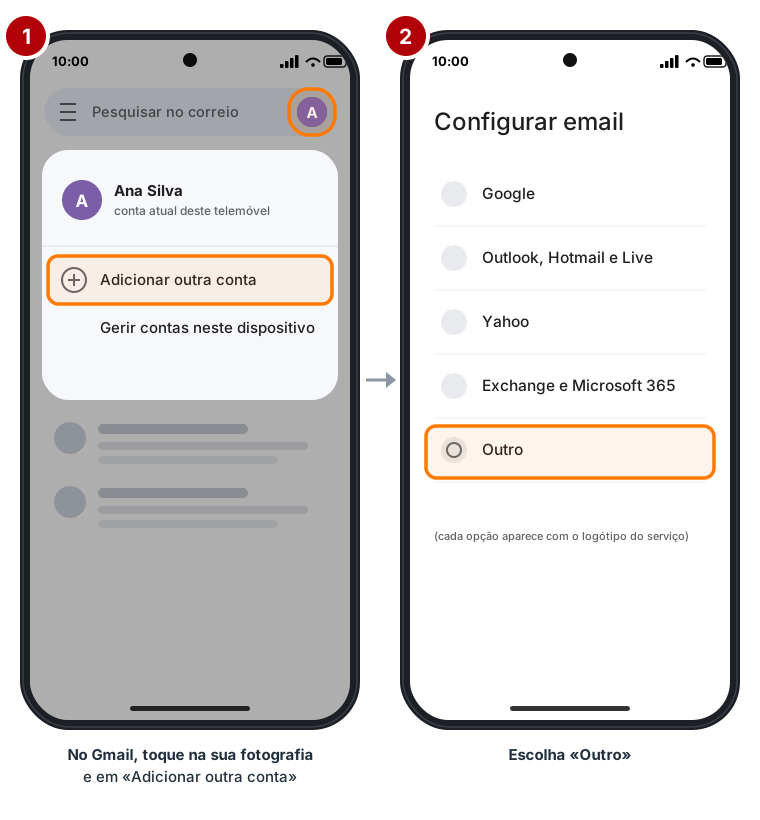
1–2. Abra o Gmail, toque na sua fotografia (canto superior direito) e em Adicionar outra conta; escolha Outro. (Se for a primeira vez que abre o Gmail, aparece logo a opção para adicionar um endereço de email.)
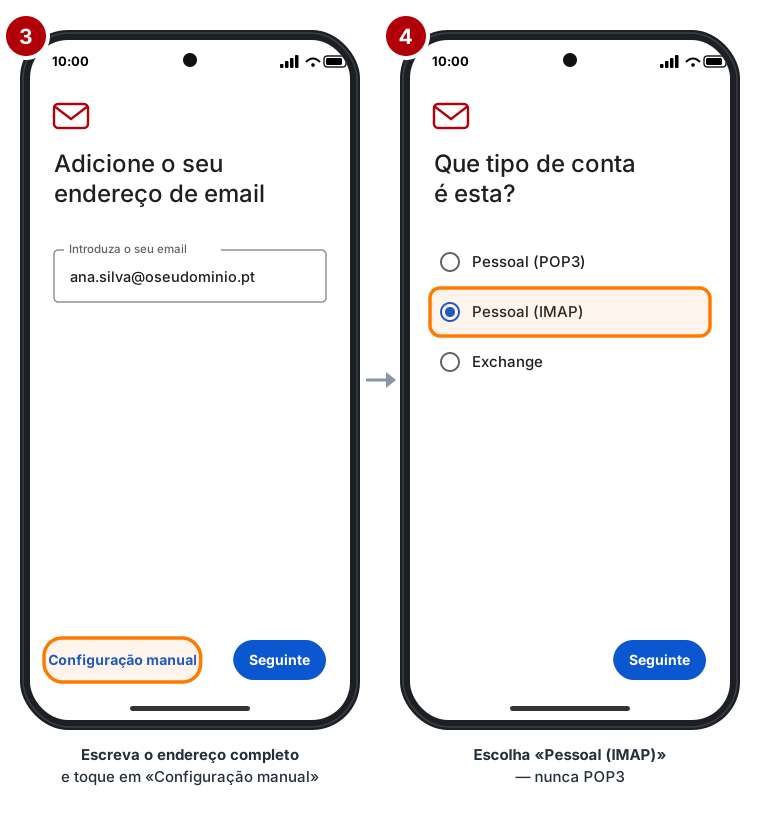
3–4. Escreva o endereço completo e toque em Configuração manual. No tipo de conta, escolha Pessoal (IMAP).
5–6. Escreva a palavra-passe da caixa. Nas Definições do servidor de entrada: nome de utilizador = endereço completo, Servidor mail.oseudominio.pt, Porta 993, Tipo de segurança SSL/TLS.
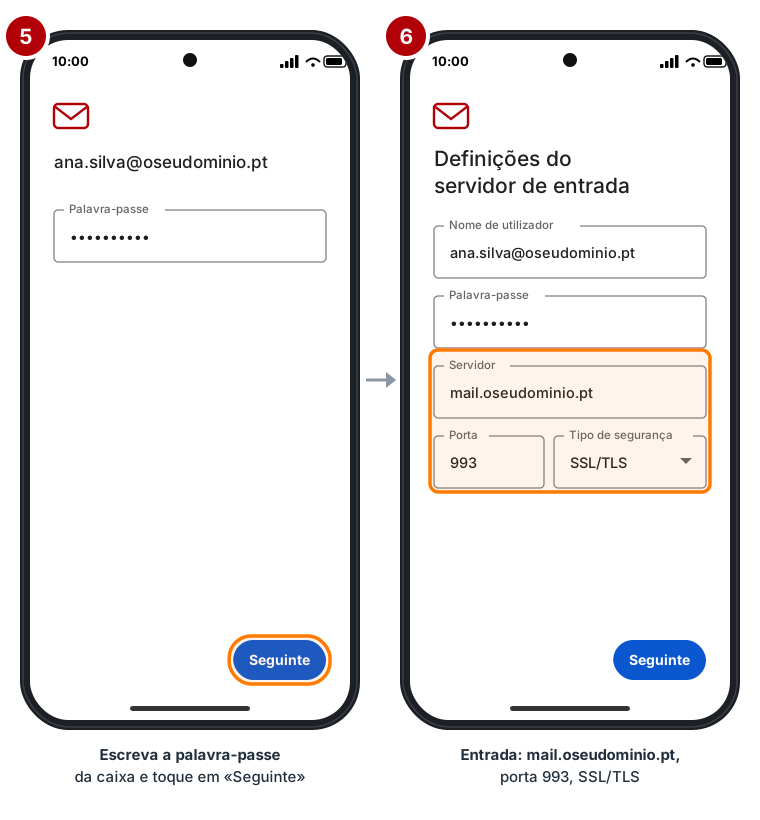
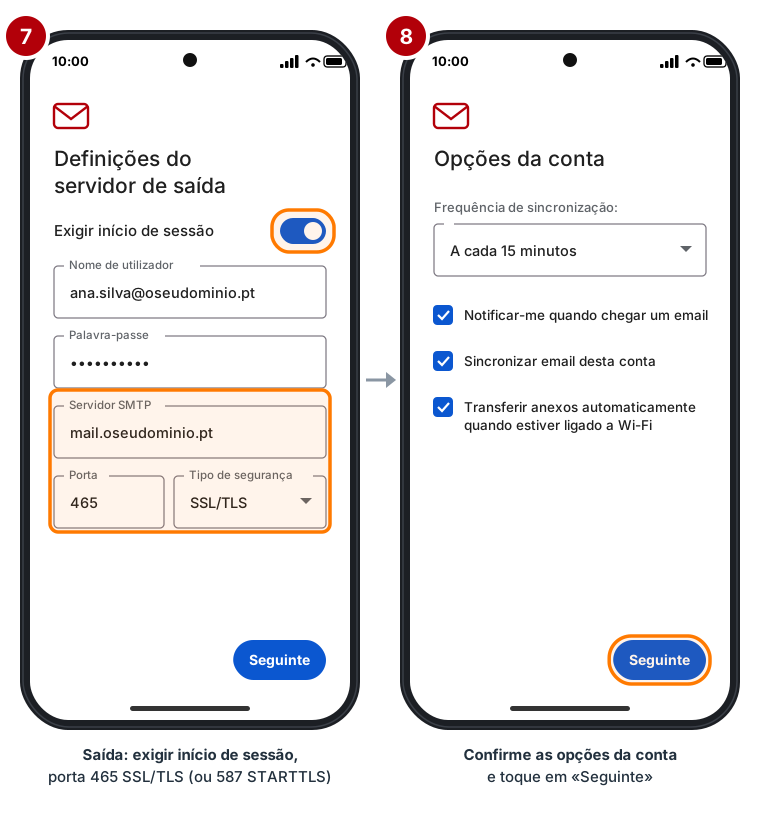
7–8. Nas Definições do servidor de saída: deixe Exigir início de sessão ligado, nome de utilizador = endereço completo, a mesma palavra-passe, Servidor SMTP mail.oseudominio.pt, Porta 465 com SSL/TLS (ou 587 com STARTTLS). Depois, confirme as Opções da conta (frequência de sincronização e notificações).
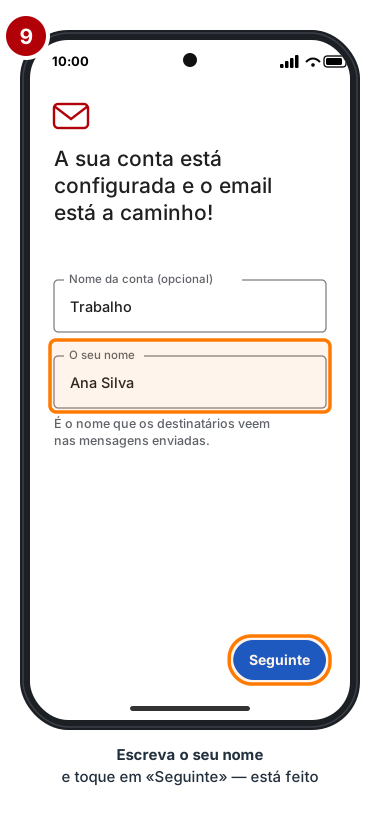
9. Dê um nome à conta (opcional) e escreva o seu nome, tal como quer que apareça nas mensagens enviadas. Toque em Seguinte — está feito.
Samsung Email
Nos telemóveis Samsung, também pode usar a app Email da Samsung.
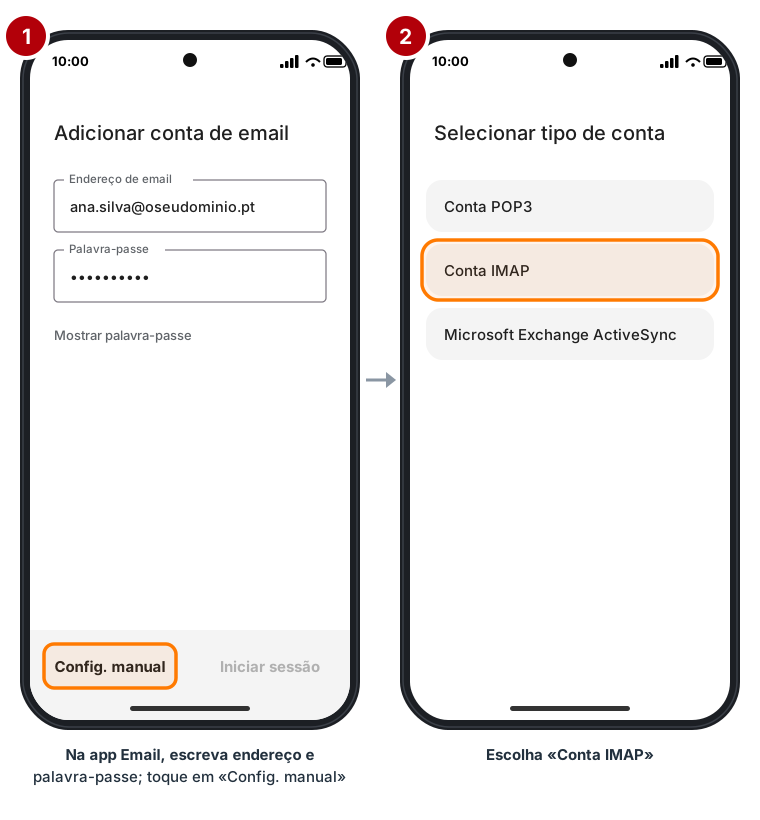
1–2. Abra a app Email (ou, se já tiver contas, ☰ › ⚙️ › Adicionar conta). Escreva o endereço e a palavra-passe e toque em Config. manual; escolha Conta IMAP.
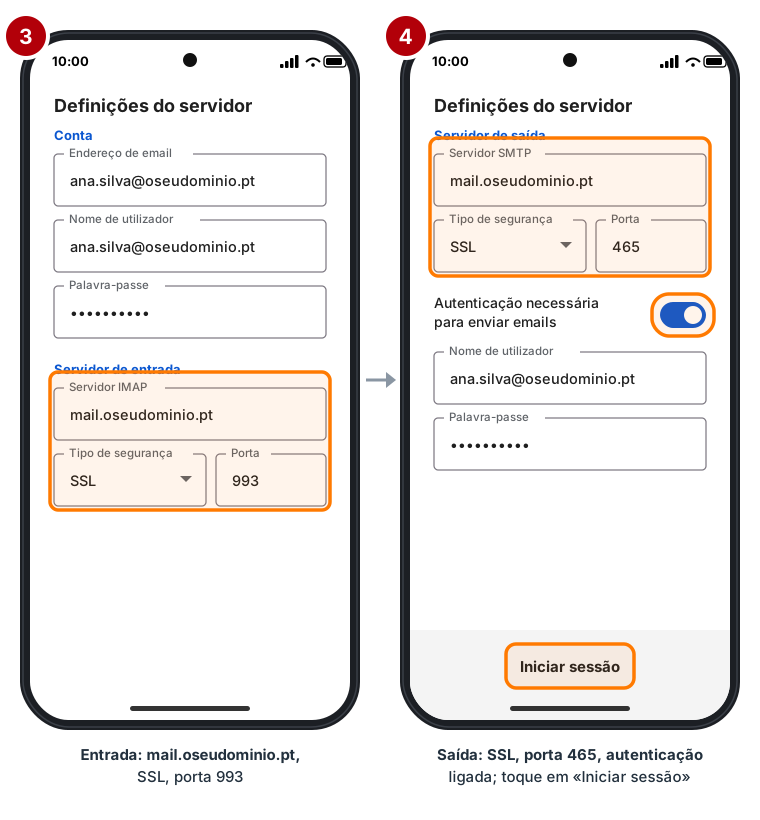
3–4. Servidor de entrada: Servidor IMAP mail.oseudominio.pt, segurança SSL, porta 993. Servidor de saída: Servidor SMTP mail.oseudominio.pt, segurança SSL, porta 465 (ou TLS/STARTTLS com 587), com Autenticação necessária para enviar emails ligada. Em ambos, o nome de utilizador é o endereço completo. Toque em Iniciar sessão.
Outlook (telemóvel)
A app Outlook para iPhone e Android também funciona:
- Abra o Outlook e toque em Adicionar conta (ou, com contas já configuradas, no ícone da conta › ⚙️ › Adicionar conta de email).
- Escreva o endereço completo e toque em Continuar.
- Se o Outlook propuser um tipo de conta, escolha IMAP (pode ser preciso tocar em Alterar fornecedor de conta ou Configurar a conta manualmente).
- Ligue Definições avançadas e preencha: servidor de entrada mail.oseudominio.pt:993 com SSL/TLS; servidor de saída mail.oseudominio.pt:465 com SSL/TLS (ou 587 com STARTTLS); em ambos, o endereço completo e a mesma palavra-passe.
- Toque em ✓ (ou Iniciar sessão) para concluir.
A assinatura
✍️ Deixe a assinatura do telemóvel vazia — e apague o «Enviado do meu iPhone» ou equivalente.
Quando a caixa tem uma assinatura definida no portal Stratechna (Correio › Assinaturas), o servidor da Stratechna acrescenta automaticamente essa assinatura às mensagens enviadas a partir de qualquer equipamento, tal como no webmail. Se o telemóvel tiver também uma assinatura, ela aparece duas vezes.
Onde se apaga a assinatura do telemóvel: - iPhone/iPad: Definições › Apps › Mail › Assinatura — apague o texto. - Gmail (Android): fotografia › Definições do Gmail › a conta › Assinatura para dispositivos móveis — deixe em branco. - Samsung Email: ☰ › ⚙️ › a conta › Assinatura — desligue. - Outlook: ⚙️ › Assinatura — apague o texto.
Caixas partilhadas
Caixas como suporte@, info@ ou geral@ adicionam-se da mesma forma, com o endereço e a palavra-passe da própria caixa partilhada. Em alternativa, use-as no webmail, onde já aparecem a quem tem acesso — sem configurar nada no telemóvel.
Problemas frequentes
A palavra-passe é recusada - Confirme que escreveu o endereço completo como nome de utilizador (na entrada e na saída), e não só a parte antes do @. - Se mudou a palavra-passe no portal, entre uma vez no portal para a caixa ficar com a mesma palavra-passe; depois, tente de novo no telemóvel. - Depois de várias tentativas falhadas, o servidor bloqueia temporariamente o acesso por segurança: aguarde alguns minutos e tente outra vez, já com os dados certos.
Recebo, mas não consigo enviar - O servidor de saída exige autenticação: confirme que está ligada, com o endereço completo e a mesma palavra-passe. - Confirme a porta: 465 com SSL/TLS ou 587 com STARTTLS. Algumas redes (Wi-Fi de hotéis, por exemplo) bloqueiam uma delas — experimente a outra.
Não aparecem as mensagens enviadas (ou aparecem numa pasta à parte) - iPhone/iPad: Definições › Apps › Mail › Contas de Mail › a conta › Conta › Avançadas › Comportamento das caixas de correio — em Caixa de enviados, escolha a pasta Enviados do servidor (faça o mesmo com Rascunhos e Lixo). - Android: confirme que a conta é IMAP e não POP3; se for POP3, remova-a e adicione-a de novo como IMAP.
Ainda precisa de ajuda? Contacte o suporte da Stratechna — ✉️ suporte@stratechna.pt ou um pedido no portal do cliente. Indique o endereço da caixa, o modelo do telemóvel e a mensagem de erro (uma captura de ecrã ajuda). Nunca envie a palavra-passe por email.